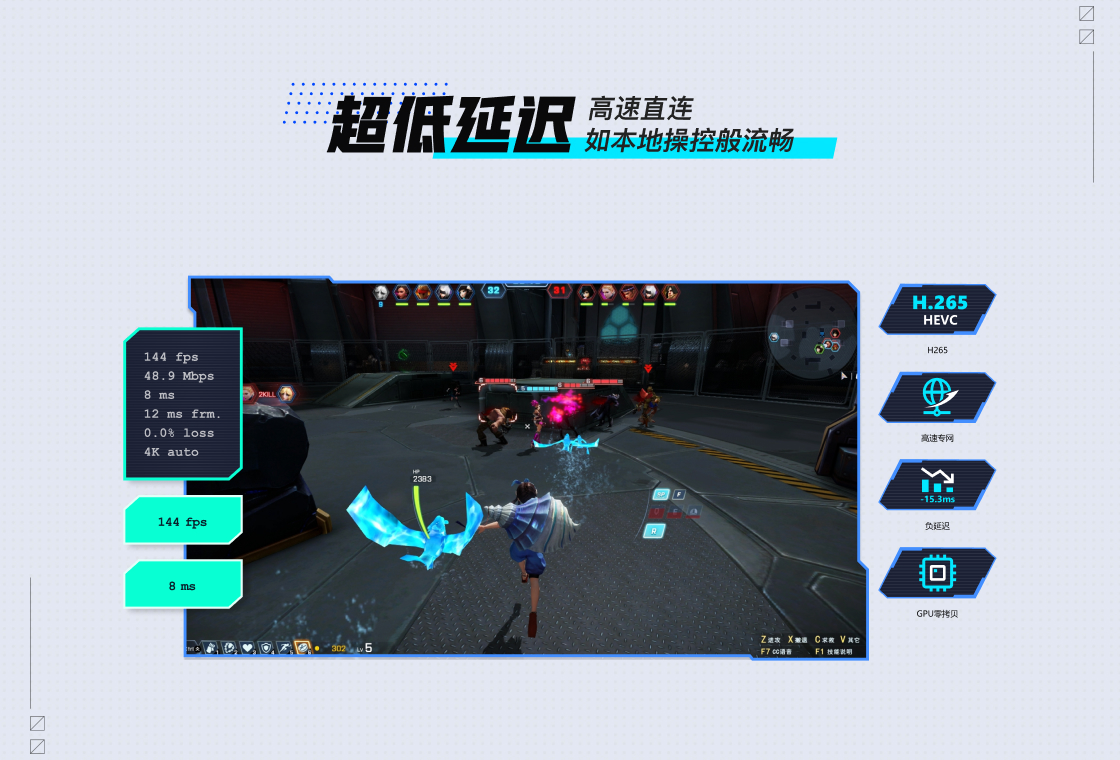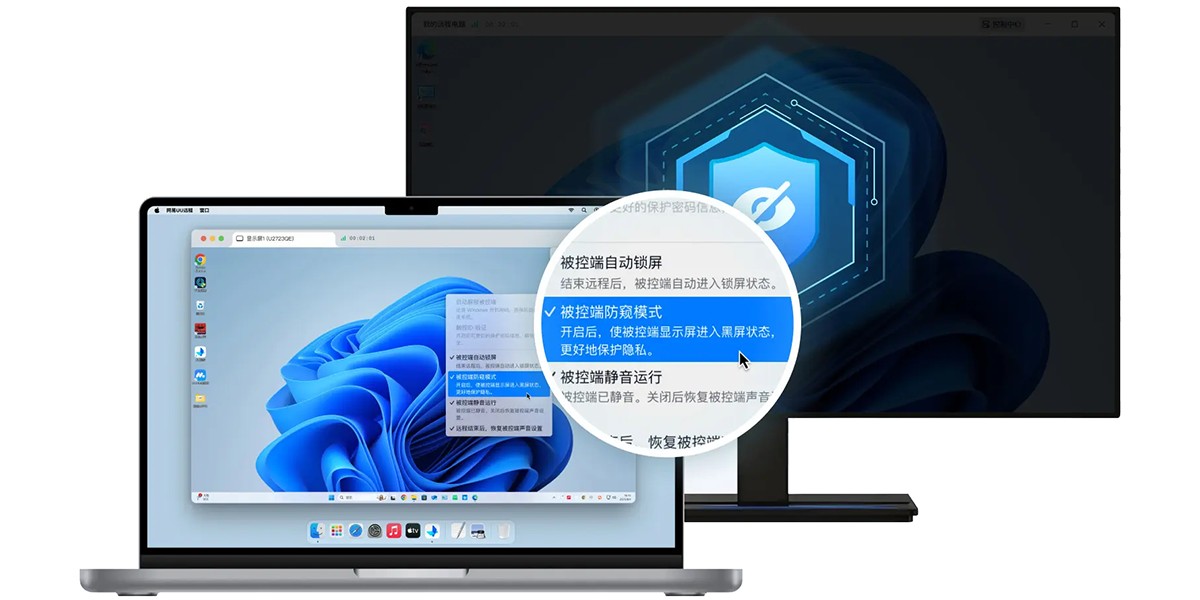
在出差、酒店、高铁等场景中,网络环境往往难以保证。如何在弱网环境下保持稳定、高效的远程办公?UU远程的智能带宽自适应技术,让您无惧网络挑战。
一、什么是智能带宽自适应
UU远程的智能带宽自适应技术,能够实时监测网络状况,自动调整画质和流畅度,确保远程会话的最佳体验。
1. 实时监测网络
系统实时监测以下网络指标:
- 可用带宽(上下行)
- 网络延迟
- 丢包率
- 网络抖动
2. 智能调节画质
基于实时监测数据,系统会自动调节:
- 分辨率(720P/1080P/2K/4K)
- 帧率(15fps/30fps/60fps)
- 压缩率
- 编码方式
💡 推荐设置
建议开启"智能自适应模式",让UU远程根据实时网络状态自动选择最合适的参数,无需手动干预。
二、画质模式详解
UU远程提供三种主要画质模式:
| 模式 | 带宽要求 | 分辨率 | 帧率 | 适用场景 |
|---|---|---|---|---|
| 流畅模式 | 1Mbps+ | 720P | 15fps | 文字处理、简单操作 |
| 高清模式 | 4Mbps+ | 1080P | 30fps | 办公软件、视频会议 |
| 超清模式 | 10Mbps+ | 2K/4K | 60fps | 设计、专业领域 |
三、网络优化实战技巧
1. 选择合适的位置
如果使用WiFi,建议:
- 靠近路由器或WiFi信号源
- 避免金属遮挡物
- 减少同时连接的设备数量
- 错峰使用网络
2. 使用有线网络
如有线网络可用,强烈推荐使用网线直连:
- 延迟低,稳定性远超WiFi
- 不受周围无线信号干扰
- 带宽独享
3. 关闭占带宽的程序
远程过程中,关闭以下程序释放带宽:
- 视频播放器
- 在线音乐
- 云同步
- 下载软件
- 视频会议软件(保留一个)
4. 优选最近节点
UU远程在全国部署了多个加速节点,手动选择最近的节点可显著降低延迟:
- 北京/天津/河北用户选择"北京节点"
- 上海/江苏/浙江用户选择"上海节点"
- 广东/福建用户选择"广州节点"
四、典型弱网场景方案
1. 酒店出差
酒店WiFi往往人多网络差:
- 优先使用有线网络接口
- 使用USB网卡
- 关闭自动更新和云同步
- 避开高峰期操作
2. 咖啡厅远程办公
公共WiFi安全和稳定性都有风险:
- 使用个人4G/5G热点
- 避免在网络高峰期长时间远程
- 重要操作选择流畅模式
3. 移动办公
高铁、出租车等移动场景:
- 提前下载好文件资料
- 使用本地缓存功能
- 网络稳定时再进行关键操作
五、UU远程的多重网络优化
UU远程不仅有智能带宽自适应,还提供多重网络优化技术:
- 多线路冗余:同时使用多条网络线路,自动切换
- 数据压缩:智能压缩传输数据,减少带宽占用
- 断线重连:网络波动时自动快速重连
- 本地缓存:常用数据本地缓存
- QoS优先级:对关键数据设置高优先级
📊 网络测试建议
远程前可以使用 speedtest.net 等工具测试:
- 带宽5Mbps+:可流畅远程办公
- 延迟<100ms:可使用高清模式
- 延迟<50ms:可使用4K超清模式
六、常见问题解答
Q1:远程过程中画面卡顿怎么办?
立即切换为流畅模式,或开启智能自适应。同时检查网络是否被其他程序占用。
Q2:操作有明显延迟怎么办?
选择最近的节点或使用有线网络。如果延迟仍较高,可关闭声音传输减少数据量。
Q3:经常断线怎么办?
检查路由器稳定性,更换网络环境。同时开启UU远程的自动重连功能。
总结
UU远程通过智能带宽自适应技术,让您即使在弱网环境下也能享受稳定流畅的远程体验。结合本文介绍的网络优化技巧,您可以在任何网络条件下保持高效远程办公。立即体验UU远程,让网络不再成为远程协作的障碍!